lunes, 26 de septiembre de 2011

Tema 3: INTRODUCCIÓN A LA INFORMÁTICA

1. Indica cuál es el nombre de cada uno de los elementos señalados con números del dibujo.

1.Monitor
2.Unidad central
3.Teclado 
4.Raton


2. Indica los pasos que deben seguirse para poner en marcha un sistema operativo:

Para encender el ordenador se pulsa el boton POWER de la unidad central
Para encender el monitor, se pulsa el interuptor de encendido.

3. Cual es la función principal del sistema operativo:


Su funcion es de hacer de intermediario entre el usuario y a los elementos fisicos que componen el ordenador facilitando su manejo.

4. Indica la opción correcta:

En Windows todos los objetos se representan mediante:
 una ventana
En Windows la información se presenta mediante: 
Un icono
Con el equipo apagado apretar el botón power de la unidad central supone:
Encender el ordenador
Con el equipo encendido apretar el botón power de la unidad central supone:
b. Apagar el ordenador
Con el equipo encendido apretar el botón reset de la unidad central supone:
c. Apagar y volver a encender el ordenador

5. Indica los pasos que se deben dar para apagar un equipo:

Abrir el menu inicio.
Selecionar la opcion apagar.
Pulsar sobre el boton aceptar.
Esperar el mensaje que nos indica que ya podemos apagar el sistema.

6. Cita las barras que puede tener una ventana:
  
Barra de titulo 
Barra de menu
Barra de heramientas
Area central 
Barra de estados
Barra de desplasamiento 
Barra de desplazamiento horisontal

7. Pon nombres a las partes que se observan en el dibujo:

1.Barra de titulo
2.Minimizar
3.Maximizar
4.Cerrar
5.Barra de menu
6.Barra de desplazamiento
7.
8.Area central 

8. ¿Cómo se llama el siguiente icono? ¿cuándo aparece?
Restaurar :aparece cuando la ventana ocupa toda la pantalla y permite volver la pantalla a su estado normal.

9. Pon en marcha el programa Calculadora y sitúa su ventana en la esquina superior izquierda de la pantalla imprime la imagen y guárdala como imagen:


10. Pon en marcha el programa Bloc de notas y haz que su ventana ocupe la mitad izquierda de la pantalla imprime la imagen y guárdala como imagen:


11. Pon en marcha el programa Paint, maximiza su ventana y haz un punto negro en él, guarda la imagen:
12. Pon en marcha el programa Paint y sitúa su ventana en la esquina superior derecha del escritorio:


13. Pon en marcha los programas calculadora, Bloc de notas y Paint, haz que la ventana Bloc de notas aparezca encima de las otras dos e imprime la pantalla y guarda la imagen:
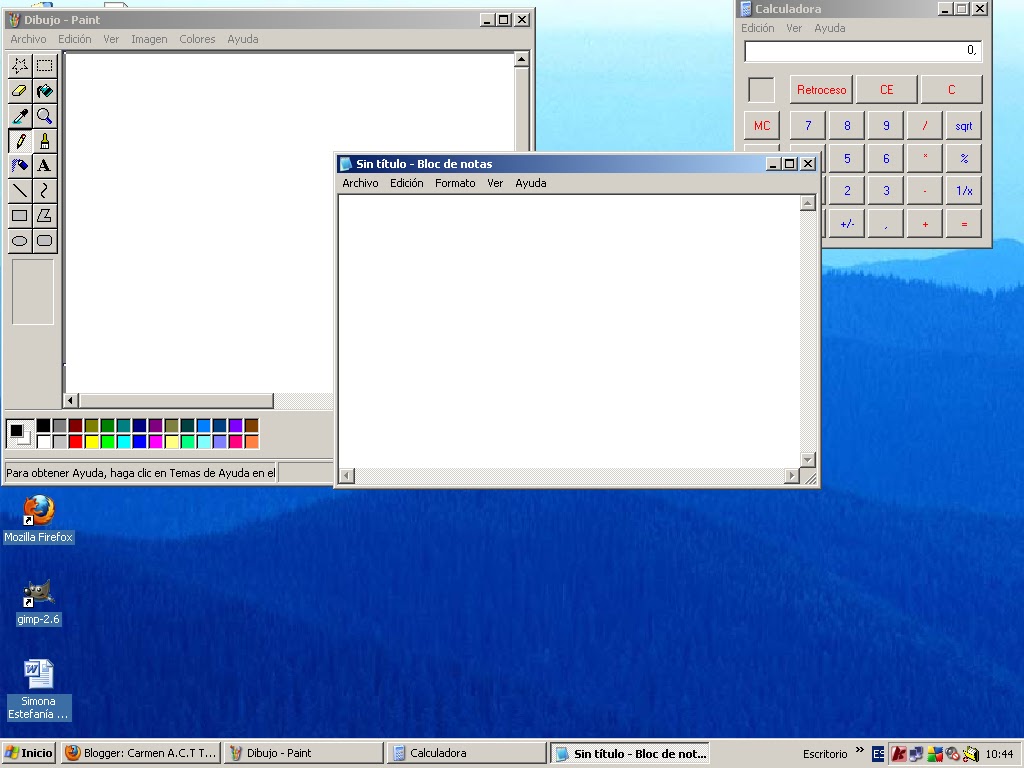


14. Minimiza todas las ventanas que tienes abiertas e imprime la pantalla:
15. Cómo se reconoce que una ventana se encuentra activa? 

 Se encuentra undida abajo y en negrita.

16. Empareja las distintas acciones con los resultados que se obtienen:

     1-b
     2-c
     3-a

17. Indica para que sirven los siguientes botones:

a. Barra de título -contiene el nombre del programa
b. Barra de desplazamiento-sirve para el desplazamiento
c. Botón de menú de control-permite acceder a todos los programas y unidades
d. Botón de minimizar-convirte la ventana en un boton situado en la barra de tareas de windous
e. Botón de restaurar-aparece cuando la ventana ocupa toda la pantalla y permite volver la pantalla a su estado normal
f. Botón de cerrar-se encarga de cerrar la ventana.
g. Botón de maximizar-amplia el tamaño de la ventana a toda la pantalla 

18. Escribe los pasos que darías para agregar la Barra de herramientas de Escritorio y síguelos:

19. Describe como se lleva a cabo el cambio del fondo del escritorio, y realízalo, no te olvides de imprimir la pantalla y guardarlo como imagen:

Le damos al boton derecho del raton despues le damos a propiedades de la pantalla se siguen los tres pasos enseñados  se pincha en escritorio ,despues se pincha en la imagen de cada fondo para ver la imagen y por ultimo se pincha en aceptar.


20. Pon al reloj la fecha y la hora en la que comienzan tus vacaciones de Navidad:

Hacer doble clic sobre la hora de la barra de herramientas y modificar el cuadro de dialogo que aparece.

21. Indica el nombre de cada uno de los bloque del teclado:


1.Teclas de funcion
2.Bloque numerico
3.Bloque de edicion

4.Bloque alfanumerico
22. Indica el orden de las teclas que se deben pulsar para obtener:
á:    
ú:
@: voy al teclado alfanumerico pulso ALT GR y despues el numero dos de ese teclado.
5%: voy al teclado alfanumerico pulso shift y despues el numero cinco del teclado alfanumerico.


23. Escribe el párrafo 1. Modelos atómicos de la página 38 del libro de texto:

 La historia de los modelos atomicos comienza en el siglo v a.C, cuando algunos filosofos griegos, como Democrito, proponen que la materia no puede dividirse en trozos mas pequeños  indefinidamente, sino que existen unas particulas muy pequeñas , eternas,invisibles  e indivisibles que lo constituyen todo. A estas particulas las llamaron atomos (indivisible, en griego)

24. Modifica el texto anterior para que todos los puntos sean puntos y a parte:

La historia de los modelos atómicos comienza en el siglo v a.C., cuando algunos filósofos griegos, como Demo criíto, proponen que la materia no puede dividirse en trozos mas pequeños  indefinidamente, sino que existen unas partículas muy pequeñas, eternas, invisibles  e indivisibles que lo constituyen todo.
A estas partículas las llamaron átomos (indivisible, en griego)

25. Indica los pasos que debes realizar para modificar la velocidad del doble clic del ratón
Entras en propiedades del mouse le das en la pestaña opciones del puntero y alli te permite cambiar la velocidad del raton.

26. Configura el ratón para personas zurdas e indica los pasos que has realizado:
Inicio, panel de control seleccionar icono Mouse y seleccionar la casilla:
 intercambiar botones primarios por secundarios

27. Haz que el puntero deje una estela al ser desplazado e indica los pasos que has realizado:

Le das a inicio , a panel de control una vez dentro buscas Mouse y le das , dentro de mouse le das a la opcion  puntero y asi lo cambias.


28. ¿Que significado tiene el decir que un ratón es “compatible Microsoft”?


Que  los botones están de acuerdo con las características de Microsoft


29. ¿Qué símbolo tiene la tecla de las mayúsculas? ¿Qué otro nombre recibe?


Una flecha hacia arriba y recibe el nombre de shift.

lunes, 19 de septiembre de 2011

TEMA 2. SOFWARE DE APLICACIÓN

1. Indica las diferencias entre shareware y freeware:

Shareware es gratuito por tiempo limitado y el Freeware gratuito por tiempo ilimitado.

2. ¿Qué diferencias hay entre freeware y software libre?

El freeware es gratuito por tiempo ilimitado y el software libre gratuito o no una vez adquirido es del propietario.

 3. ¿Qué es un programa de aplicación?Cita cinco programas de aplicación:

El programa de aplicacion te permite a hacer un determinado programa.
Programas de diseño
Programas de seguridad
Programas didacticos
Programas de consulta
Programas multimedia

4. Indica las funciones del sistema operativo:

Las funciones mas importantes del sistema operativo son:
    -permite la ejecución de otros programas
    -controla el funcionamiento del hardware
    -controla la entrada y salida de los datos
    -muestra información sobre su funcionamiento

5. ¿Qué diferencias existen entre el usuario y el administrador del equipo?

El administrador puede quitar y poner los programas mientras q el usuarios no.

6. Indica las diferencias entre Linux y Windows.

Son de diferentes empresas , el Linux es un sistema operativo con licencia de software libre y el Windows no .

7. ¿Qué es un driver? ¿Cómo se puede modificar su configuración, una vez instalado?

Programas que se encargan que se funcionen los dispositivos del equipo y de ponerlos al servicio del sistema operativo y se instala sus driver automaticamente.
MANIFESTACIÓN

Una manifestación contra la presidenta de la Comunidad de Madrid Esperanza Aguirre, los profesores no están de acuerdo con la desición de los recortes en los institutos.Lo que mas me llamo la atencion de este articulo fue que los institutos a pesar de la huelga estaran abiertos si su director o jefe de estudios estan alli.

En mi opinion deberian cerrar los institutos hasta que toda la huelga acabe y asi los alumnos no se veran muy afectados con todo eso.

miércoles, 4 de mayo de 2011

Tema 9D: HERRAMIENTAS DE SELECCIÓN

1. Indica en qué consiste trazar una selección:
  Trazar una seleccion consiste en escoger una region de la imagen, que puede ser  tratada posteriormente.
2. Diferencias entre selección y máscara:
  Seleción: region desprotegida, definida por la seleción, queda marcada con una linea de puntos discontinua en movimiento (camino de hormigas).
  Máscara: region protegida de la imagen, complementaria de la seleción.
3.¿Cuáles son las formas de confirmar una selección?
  Las formas de confirmar una seleción son las teclas:
     CTRL
     MAYUS 
     ALT
4. Cita tres herramientas de selección:
  Selección libre
  Selección del frente
  Selección   rectangular
5. ¿Cuándo resulta útil la herramienta tijeras de selección?
Esta herramienta es util cuando se va ha seleccionar una region cuyo color se diferencia bastante del adyacente.
6. Abre un nuevo documento en Gimp y dibuja primero un rectángulo y luego un círculo de color azul:


7. Abre un nuevo documento y dibuja el contorno de un rectángulo y luego el de una elípse con los colores que desees:
8. Copia la imagen de la fuente de la fama erigida en memoria del prestigioso alcalde vallisoletano Don Miguel Íscar:

10. Guarda y abre con Gimp la imagen correspondiente a una de las vidrieras de la Capilla superior de la Sainte Capelle, Templo gótico situado en el centro de París, Francia:


11. Vas a simular manchas de luz en la imagen anterior:


12.Guarda y abre la siguiente imagen, mediante el procedimiento habitual:

12. Haz una selección libre de la imagen del pulgar:
13. Haz una selección con el lazo para copiar la escultura del pensador de Rodin:
14. Abre la imagen "pensador_rodin.jpg" que tienes en tu carpeta de trabajo. Ajusta la herramienta de selección difusa para obtener una imagen similar a la que se muestra a continuación:

15. Abre la imagen "pensador_rodin.jpg" y realiza las siguientes acciones para que la imagen tome el siguiente aspecto:


16. La imagen inferior corresponde a la torre románica (s.XI) de la Iglesia Santa María La Antigua situada en Valladolid (España):


17.Consigue la siguiente imagen por el procedimiento habitual y selecciona en ella las dos hojas de la izquierda mediante la herramienta de selección del primer plano:
18.Consigue las selecciones A, B y C:
19.Copia y abre la imagen siguiente mediante el procedimiento habitual:


20. Repite los pasos que se indican en el comando agrandar de la presentación:


21. Utiliza el comando borde del menú selección en la imagen siguiente:


22.QUIMERA (monstruo imaginario):

miércoles, 23 de marzo de 2011

9C:Herramientas de pintura

1. Indica que herramienta de pintura se utiliza en cada caso:
  a. Dibujar trazos de bordes duros sobre una imagen:
      Lapiz
 b. Rellenar un color sólido una zona seleccionada:
      Cubo de pintura
 c. Borrar zonas de la capa activa:

      Goma de borrar   
 d. Dibujar trazos de bordes suaves:

       Pincel
 e. Emborronar los colores de la capa activa:

       Dedo
 f. Blanquear la imagen:

      Herraminta de fuego
 g. Para copiar en una parte de la imagen lo que hay en otra:

       Herramienta de clonado
2. ¿Qué son los patrones?

  Los patrones son imagenes en escala de gris o RGB que se guardan en un formato especial (PAT), que GIMP reconoce como patron.
3. ¿Cómo se dibuja una línea recta?
 Seleccionar un punto del lienzo mediante un clic con el raton (punto inicial) Presionar la tecla Mayus y mantenerla pulsada hasta hacer en otro punto del lienzo (punto final). 
4. ¿Qué permite el antiborrado?
  Permite recuperar areas de una imagen, incluso cuando esten completamente transparentes (esta función solo existe para capas que tienen canal alfa).

  REALIZA LAS SIGUIENTES PRÁCTICAS  

6.Utilizando todos los recursos de la herramienta lápiz, realiza una composición abstracta similar a la de la imagen inferior.
7.Crea un pincel, que lleve por nombre rombo:
8. Crea un pincel llamado cohe_choque, a partir de la siguiente imagen.
9. Colorea el dibujo de la mariquita (género: Coccinella) para obtener el siguiente resultado, siguiendo los pasos que se indica:
 10. Colorea el dibujo que se muestra a continuación, rellenando las distintas zonas con colores sólidos y degradados, guarda como .jpg y pega el resultado en tu blog:

11. Copia la imagen del estanque del Campo Grande de Valladoli:


12.


13.En este ejercicio debes a practicar la cirugía estética a la imagen del ojo que se muestra y retocar las patas de gallo para que se muestre menos marcadas.

miércoles, 26 de enero de 2011

Tema 9B: TRABAJAR CON TEXTOS (GIMP)

 1.Como se llaman las capas donde se almacenan los textos generados.
Las capas donde son almacenadas las capas se llaman capas de texto.
2.¿Qué es el editor de textos?
El editor de textos es la caja donde se introduce el texto.
El editor aparece al hacer clic sobre la imagen, teniendo la herramienta seleccionada.
El texto escrito en el editor, se va mostrando en tiempo real en la imagen, dentro de un marco que se adapta automáticamente al texto escrito.
3.¿De qué formas se puede variar el aspecto de un texto?
Manualmente y automaticamente.
4. ¿Cómo se puede Transformar una capa de texto en una capa normal?
Se aplica el filtro:artistico/van gogh (LIC) con los valores que vienen por efecto.
Realiza las siguientes prácticas
6. Efecto reflejo


7. a. Variante de texto con efecto reflejo


7.b. Aplicar filtros al ejercicio anterior


8. Texto con efecto llamas
  
10.Felicitacion de navidad

lunes, 13 de diciembre de 2010

Tema 9A Introduccion a GIMP

1. ¿Para qué sirve GIMP?
 GIMP(General  Image Manipulation Program).Programa general para manipulación de imagenes.Posibilita la creación y retoque de imágenes y graficos.
2. ¿Qué ventanas aparecen al iniciar el programa?
Al iniciar el programa se abren, sobre el escritorio tres ventanas flotantes:
 2.1 Programa de manipulación de imagenes de GNU 
 2.2 La Caja de herramientas
 2.3 Capas, Canales, Rutas, Deshacer...
3. Pon nombres, a los números indicados en la imagen.
 
1.Nombre del archivo
2.Numero de veces que se ha abierto la misma imagen en la sesión y número de versiones abiertas de la misma.
3.Modo de color y número de capas del archivo.
4.Tamaño (anchura x altura)
5.Barra de menús
6.Botón de acceso
7.Botón de máscara rapida
8.Reglas
9.Barras de desplazamiento
10.Barra de estado
11.Unidad (pixeles)
12.Zoom
4. Para qué valen los siguientes botones:
  a)Botón para recuperar los valores iniciales de la herramienta seleccionada
  b)Herramienta de enfoque y desenfoque.Desenfoca pequeñas zonas de la imagen.
  c)Selector de tijeras inteligentes.Selecciona formas utilizando un ajuste inteligente de los bordes.
  d)Herramienta lápiz.Dibuja los bordes duras mediante un pincel.
  e)Herramienta de recorte. Quita zonas del borde de la capa o imagen.
   f)Herramienta de texto. Crea o edita capas de texto.
5. Define: a) píxel, b) modo de color, c)imagen vectorial, d) bitmap
 a)pixel es la unidad de color que componen la imagen.
 b)modo de color es el sistema de coordenadas  que sirve para descubrir los colores de forma numérica.
 c)imagen vectorial son graficos formados a base de curvas y lineas a traves de elementos geometricos definidos como vectores.
 d)bitman es una imagen rasterizada 
6. ¿Qué resolución es la más adecuada para utilizar una imagen en la pantalla del ordenador?
 Una imagen con resolución de 200 ppp en cada pulgada cuadrada existen 200 x 200 pixeles, por lo tanto la información digital está contenida en 40.000 pixeles.
7. ¿Qué es mejor interpolar al alza o a la baja?¿Por qué?
 Es mejor interpolar la alza porque se crea información, aparecen nuevos pixeles, el contenido de los nuevos pixeles se basa en la información de los pixeles de los vecinos , pero los nuevos pixeles tambien pueden emborronar la imagen.
8. ¿Qué extensión tiene el formato nativo de GIMP?
 XCF es el formato nativo de GIMP. Permite almacenar las imagenes con capas y modificarlas posteriormente.
9. Por las características que has puesto en el documento ¿Para qué lo podemos utilizar?